
Freeware zum Hochskalieren von Grafiken – Upscayl im Praxis-Check
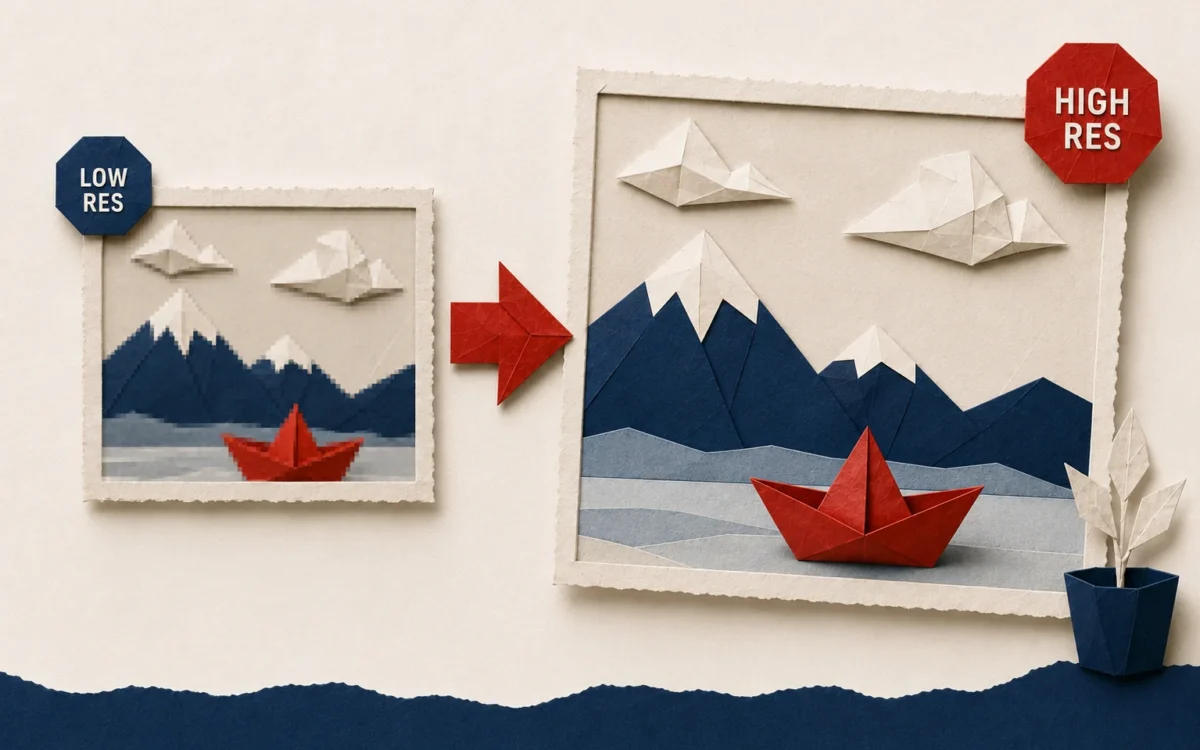
Jeder kennt die Situation: Ein altes Produktfoto soll in den neuen Onlineshop, eine eingescannte Visitenkarte aus 2008 ins LinkedIn-Profil oder ein 800 × 600-Pixel-Bild aus dem Archiv plötzlich auf einen Roll-up im Format DIN A0. Wer es schon einmal versucht hat, weiß: Sobald man eine Bitmap-Grafik über ihre native Auflösung hinaus vergrößert, werden Kanten unscharf, Strukturen matschig und Texte unlesbar. Klassische Bildbearbeitungsprogramme können hier wenig ausrichten – sie interpolieren bestenfalls Zwischenpixel, erfinden aber keine Details, die nicht im Original vorhanden sind.
Genau an dieser Stelle setzt eine neue Generation von KI-gestützten Werkzeugen an. Statt naiv Pixel zu mitteln, „raten” neuronale Netze auf Basis von Millionen trainierter Beispiele, wie Haare, Hautporen, Fugen, Schrift oder Laub bei höherer Auflösung wahrscheinlich aussehen würden. Das mit Abstand bekannteste kostenlose Werkzeug dieser Art ist Upscayl, ein Open-Source-Projekt, das auf allen großen Desktop-Plattformen läuft und im Funktionsumfang inzwischen mit deutlich teureren kommerziellen Programmen mithalten kann.
Was ist Upscayl überhaupt?
Upscayl ist ein freier, quelloffener Bild-Upscaler für macOS, Linux und Windows. Das Programm vergrößert Bilder per KI um den Faktor 2, 3, 4 oder – mit dem sogenannten Double-Upscaler – sogar bis zu 16-fach. Im Kern arbeitet es mit der Open-Source-Bibliothek Real-ESRGAN (Real Enhanced Super-Resolution Generative Adversarial Network), die 2021 von Xintao Wang und seinem Team veröffentlicht und seither von einer großen Community weiterentwickelt wurde.
Drei Eigenschaften unterscheiden Upscayl von vielen Cloud-Diensten:
- Vollständig lokal. Sämtliche Berechnungen laufen auf dem eigenen Rechner. Es werden keine Bilder an einen Server hochgeladen – ein nicht unwichtiger Punkt, sobald es um Kundenfotos, vertrauliche Visualisierungen oder personenbezogene Daten geht.
- Open Source. Der Code steht unter AGPL-3.0 auf GitHub. Wer mag, kann den Quelltext einsehen, eigene Modelle einbinden oder das Werkzeug headless in Skripte und Pipelines integrieren.
- Hardwarebeschleunigt über Vulkan. Im Gegensatz zu vielen anderen KI-Tools, die zwingend eine NVIDIA-GPU mit CUDA voraussetzen, läuft Upscayl auf Grafikkarten von AMD, NVIDIA, Intel und Apple Silicon gleichermaßen.
Wie funktioniert KI-Upscaling technisch?
Klassische Bildvergrößerung – etwa per bikubischer oder Lanczos-Interpolation – rechnet streng mathematisch: Zwischen vier bekannten Pixeln wird ein neuer Pixel als gewichteter Mittelwert eingefügt. Das Ergebnis ist zwar weichgezeichnet, enthält aber keinerlei neue Information. Aus einem unscharfen 100 × 100-Pixel-Bild wird ein größeres, aber genauso unscharfes 400 × 400-Pixel-Bild.
KI-Upscaler arbeiten fundamental anders. Sie wurden mit riesigen Bilddatensätzen trainiert, in denen jeweils hochauflösende Originale künstlich verkleinert und mit Kompressionsartefakten versehen wurden. Das neuronale Netz hat dabei gelernt, wie sich solche Verkleinerungen statistisch umkehren lassen. Beim Upscaling rekonstruiert es also nicht das Original – es erfindet plausible Details, die auf der gleichen statistischen Verteilung beruhen wie die Trainingsdaten.
Praktisch heißt das: Aus einem grobpixeligen Auge wird ein scharfes Auge mit Wimpernzeichnung – aber die Wimpern sind nicht die echten Wimpern der fotografierten Person, sondern ein generisches Modell von Wimpern. Für Marketing-Material, Druckvorlagen und Web-Grafik ist das in der Regel völlig in Ordnung. Für forensische Zwecke oder als Beweisbild vor Gericht ist es es ausdrücklich nicht geeignet.
Im Hintergrund nutzt Upscayl die ncnn-Bibliothek von Tencent – ein schlankes, plattformübergreifendes Inferenz-Framework, das speziell für mobile und Desktop-Geräte optimiert ist. Die eigentliche Rechenarbeit erledigt die GPU über die Vulkan-API, eine moderne Grafikschnittstelle, die auf praktisch jeder halbwegs aktuellen Grafikkarte vorhanden ist.
Die Modelle: Welches passt zu welchem Bild?
Eine der größten Stärken von Upscayl ist die Auswahl an spezialisierten Modellen. Das richtige Modell entscheidet oft mehr über das Ergebnis als die reine Skalierungsstufe. Hier die wichtigsten:
Real-ESRGAN (Standard) – das Allzweckmodell. Optimal für echte Fotografien, entfernt zuverlässig JPEG-Kompressionsartefakte. Wer einfach nur „mehr Auflösung” möchte und keine Lust hat, sich durch Modellnamen zu klicken, ist hier richtig.
Remacri – arbeitet mit aggressivem Mikrokontrast und holt enorm viel Textur aus Bildern heraus. Großartig für Stein, Holz, Stoff, Stuck oder andere strukturreiche Oberflächen. Auf bereits unscharfen oder rauschigen Bildern kann es allerdings überschärfen und einen leicht künstlichen Look erzeugen.
Ultrasharp – schärft vor allem Objektkanten, ohne die Flächentexturen stark zu verändern. Eine gute Wahl für Produktfotos, Logos auf Hintergründen oder Aufnahmen, bei denen klare Konturen wichtiger sind als feine Oberflächendetails.
Ultramix Balanced – ein Kompromiss-Modell, das natürliche Hauttöne und das ursprüngliche Color-Grading weitgehend bewahrt. Für Porträts und Personenaufnahmen oft die sicherste Wahl, weil es nicht in den charakteristischen „Plastik-Look” verfällt, den manche aggressivere Modelle erzeugen.
Digital Art / Waifu-Modelle – speziell für 2D-Illustrationen, Comics, Manga, Pixel-Art und KI-generierte Bilder aus Midjourney oder Stable Diffusion trainiert. Bei Fotos schmieren sie, bei Illustrationen wirken sie dagegen Wunder, weil sie Linien und Flächen sauber rekonstruieren, statt fotografische Mikrostrukturen hineinzuhalluzinieren.
Über das offizielle custom-models-Repository lassen sich zudem Community-Modelle nachladen oder eigene .bin/.param-Dateien einbinden – etwa speziell trainierte Netze für Luftbilder, medizinische Aufnahmen oder Schriftrekonstruktion.
Installation: macOS, Linux und Windows
Die Hürde, Upscayl auszuprobieren, ist denkbar niedrig.
Windows – Installer von der offiziellen Website oder aus dem GitHub-Releases-Bereich herunterladen, doppelklicken, fertig. Voraussetzung ist eine Vulkan-kompatible GPU; viele integrierte Grafikchips funktionieren, sind aber langsam.
macOS – es gibt separate Builds für Apple Silicon (M1/M2/M3/M4) und Intel-Macs. Apple-Silicon-Geräte profitieren spürbar von der Unified-Memory-Architektur und liefern erstaunlich schnelle Ergebnisse, ohne dass eine dedizierte GPU nötig wäre.
Linux – als AppImage, DEB, RPM, Flatpak oder Snap verfügbar. Bei AppImages nach dem Download die Ausführungsberechtigung setzen (chmod +x upscayl-x.x.x-linux.AppImage), dann lässt sich das Programm direkt starten. Eine systemweite Installation ist nicht erforderlich.
Wer keine GUI braucht oder Upscaling in einen automatisierten Workflow einbauen will, kann auf die mitgelieferte Kommandozeilenversion upscayl-bin zurückgreifen. Damit lassen sich ganze Verzeichnisse über Bash- oder PowerShell-Skripte abarbeiten – ideal für Batch-Jobs auf Servern oder als Schritt in einer n8n- oder GitHub-Actions-Pipeline.
Schritt für Schritt: Das erste Upscaling
Die Bedienung ist bewusst minimalistisch. Auf der linken Seite des Fensters wählen Sie nacheinander:
- Eingabebild – einzelnes Bild oder gleich einen ganzen Ordner (Batch-Modus).
- Modell – siehe oben; im Zweifel Real-ESRGAN starten und erst bei unbefriedigendem Ergebnis wechseln.
- Skalierungsfaktor – 2x, 3x, 4x oder Double-Upscale für 8x bzw. 16x.
- Zielordner – das Original bleibt unangetastet.
Ein Klick auf „Upscayl” startet die Berechnung. Auf der rechten Seite erscheint nach Abschluss ein vertikaler Schieberegler, mit dem sich Vorher- und Nachher-Zustand direkt vergleichen lassen.
Auf moderner Hardware (zum Beispiel ein MacBook mit M2-Chip oder ein PC mit RTX 3060) braucht ein typisches 1.500 × 1.000-Pixel-Foto bei 4-facher Skalierung wenige Sekunden bis zu einer Minute. Ältere Notebooks mit integrierter Grafik schaffen die gleiche Aufgabe in fünf bis fünfzehn Minuten – nutzbar, aber kein Massenbetrieb. Wer regelmäßig große Bestände hochskalieren möchte, sollte in eine halbwegs aktuelle dedizierte GPU investieren.
Achtung beim Double-Upscaler: Wer ein 4.000 × 3.000-Pixel-Foto auf 16x hochrechnet, landet bei 64.000 × 48.000 Pixeln. Das sind über drei Gigabyte unkomprimierte Bilddaten, mehrere hundert Megabyte selbst als PNG. Vor solchen Aktionen lohnt ein Blick auf den freien Festplattenspeicher.
Sinnvolle Anwendungsfälle
In der Praxis hat sich Upscayl in einer ganzen Reihe von Szenarien bewährt:
- Druckvorlagen aus Web-Auflösung erzeugen. Klassischer Fall: Der Kunde liefert ein 1.024-Pixel-JPEG für einen Messeauftritt, gedruckt werden soll in DIN A1 mit 150 dpi. Mit 4-fachem Upscaling und anschließendem leichten Nachschärfen ist das in vielen Fällen druckbar.
- Restaurierung alter Digitalfotos. Aufnahmen aus den frühen 2000er-Jahren mit 2 oder 3 Megapixeln werden zu nutzbaren Erinnerungsbildern in moderner Bildschirmauflösung.
- Aufwertung von Screenshots. Software-Dokumentation, Tutorials oder Pressematerial profitiert von gestochen scharfen Screenshots auch auf hochauflösenden Displays.
- Vergrößerung KI-generierter Bilder. Midjourney und Stable Diffusion liefern oft nur 1.024 oder 2.048 Pixel Kantenlänge. Für Posterdruck oder Banner braucht es mehr – hier sind die Digital-Art-Modelle besonders stark, weil sie genau auf solche Bildtypen abgestimmt sind.
- Wiederherstellung von Archivbildern. Wenn Originaldateien verloren gegangen sind und nur noch komprimierte Web-Versionen existieren, lässt sich oft erstaunlich viel rekonstruieren – nicht alles, aber genug, um wieder nutzbare Versionen zu bekommen.
- Vorlagen für Stickerei, Lasergravur, CNC. Viele Maschinen brauchen sehr hohe Eingangsauflösungen für saubere Konturen. Upscayl liefert hier brauchbare Zwischenstufen.
Tipps für bessere Ergebnisse
Ein paar Erfahrungswerte aus der Praxis, die in keiner Anleitung stehen:
- Immer mit dem besten verfügbaren Original starten. Wer ein 200 × 200-Pixel-Thumbnail auf 4K hochrechnet, bekommt nicht das Bild zurück, das es einmal war – sondern eine plausible, aber erfundene Variante. Wenn irgendwo noch eine größere Originalversion existiert, lieber die nutzen.
- Mehrere Modelle ausprobieren. Schon zwei Durchläufe mit unterschiedlichen Modellen offenbaren oft deutliche Unterschiede. Bei Porträts liefert Ultramix Balanced meist natürlichere Hauttöne als Remacri, bei Architekturfotos ist es oft umgekehrt.
- Nachträglich kalibrieren. Direkt nach dem Upscaling wirken Bilder häufig zu hart. Ein leichter Gauß’scher Weichzeichner mit Radius 0,3–0,5 Pixel und gegebenenfalls eine 10–20 %-Reduktion der Sättigung holen den natürlichen Look zurück.
- JPEG-Artefakte vor dem Upscaling reduzieren. Stark komprimierte Bilder profitieren davon, wenn man die typischen 8 × 8-Blockartefakte vor dem Upscaling mit einem dedizierten Tool (etwa GIMP-Plugin oder Photoshops „Reduzieren von JPEG-Artefakten”) entfernt. Sonst werden auch die Artefakte mitskaliert.
- PNG statt JPEG ausgeben. Wer das Ergebnis weiterverarbeitet, sollte verlustfreies PNG wählen. Sonst lagert man eine zweite Kompressionsrunde auf das frisch berechnete Bild auf.
Wo Upscayl an seine Grenzen kommt
Bei aller Begeisterung lohnt ein ehrlicher Blick auf das, was nicht funktioniert:
- Stark verrauschte oder unscharfe Bilder lassen sich nicht magisch retten. Das Modell verstärkt das Rauschen mit und produziert mitunter regelrecht surreale Strukturen, wo eigentlich nichts ist.
- Sehr detailreiche Naturaufnahmen – Wald, Wiese, Schotter, Wasser – können nach dem Upscaling matschiger wirken als vorher, weil das Modell die ohnehin überforderten Mikrostrukturen falsch interpretiert.
- Text in Bildern wird zwar oft erkennbar geschärft, aber die Buchstabenformen sind nicht garantiert korrekt. Für Schrift-Rekonstruktion sind spezialisierte OCR-Workflows der bessere Weg.
- Gesichter unbekannter Personen rekonstruiert das Netz auf Basis seiner Trainingsdaten – das Ergebnis sieht aus wie eine Person, ist aber statistisch und nicht biometrisch korrekt. Für jede Form von Identifikation ist das ungeeignet.
- Markenlogos, geschützte Schriften, Wasserzeichen werden ebenfalls nur „geschätzt” und können nach dem Upscaling leicht verfremdet wirken.
Eine pragmatische Faustregel: Je gleichmäßiger ausgeleuchtet, je rauschärmer und je weniger filigran die Bildinhalte, desto besser das Ergebnis. Studioaufnahmen, Produktfotos vor weißem Hintergrund, Architekturansichten bei Tageslicht – das sind die Paradedisziplinen. Available-Light-Schnappschüsse aus dem Restaurant um 22 Uhr eher nicht.
Datenschutz und Souveränität
Für viele Anwender ist die lokale Verarbeitung der eigentliche Killer-Vorteil. Online-Upscaler verlangen den Upload des Originals auf fremde Server – mit allen rechtlichen Implikationen, die das in der DSGVO-Welt mit sich bringt. Sobald Kundenfotos, Mitarbeiterbilder, Produktentwicklungen oder gar personenbezogene Daten im Bild sind, ist ein Cloud-Upload schnell ein juristisches Problem.
Upscayl arbeitet vollständig offline. Nach der Installation lässt sich der Rechner sogar vom Netz nehmen, das Programm funktioniert weiter. Für Agenturen, Behörden, Anwaltskanzleien und Unternehmen mit Compliance-Anforderungen ist das ein erheblicher Pluspunkt – und nebenbei für jeden Privatanwender, dem sein digitales Fotoarchiv etwas bedeutet.
Alternativen im Vergleich
Upscayl ist nicht das einzige Spiel in der Stadt. Die wichtigsten Alternativen im Überblick:
Topaz Gigapixel AI – kommerziell, derzeit rund 100 € als Einmalkauf. Liefert in vielen Tests die qualitativ besten Ergebnisse, insbesondere bei schwierigen Motiven. Bietet feinere Regler für Rauschunterdrückung, Schärfung und Gesichtsrekonstruktion. Lohnt sich für Profis, die viel mit anspruchsvollem Material arbeiten.
Magnific AI – cloudbasiert, abomodellbasiert (ab etwa 40 USD/Monat). Spezialisiert auf KI-generierte Bilder und kreative Reinterpretationen. Sehr beeindruckende Ergebnisse, aber alles läuft online und kostet laufend.
Let’s Enhance – cloudbasiert, mit Freikontingent. Bequem für gelegentliche Einzelbilder.
Picsart, ImgUpscaler & Co. – browserbasierte Dienste, oft mit Freemium-Modell. Praktisch für schnelle Einzelaktionen, aber mit den oben genannten Datenschutz-Einschränkungen.
ImageMagick / GIMP mit klassischen Filtern – die alte Schule. Funktioniert, ist aber qualitativ den KI-Tools deutlich unterlegen.
Für die meisten Anwendungsfälle ist Upscayl der vernünftigste Einstieg: kostenlos, offline, mit ordentlichen Modellen und ausreichend Funktionsumfang. Wer regelmäßig schwierige Bilder retten muss und keine Kompromisse machen will, kann zusätzlich in Topaz investieren. Beide Tools schließen sich nicht aus.
Fazit
Upscayl ist eines der besten Beispiele dafür, dass Open-Source-Software in einem KI-getriebenen Markt nicht nur mithalten, sondern in vielen Disziplinen sogar führen kann. Das Tool ist schnell installiert, einfach zu bedienen, technisch solide, datenschutzfreundlich und für die meisten Aufgaben mehr als ausreichend.
Wer im Alltag mit Bildern arbeitet – ob in Marketing, Vertrieb, Dokumentation, Webdesign, Druckvorstufe oder einfach im privaten Fotoarchiv – sollte das Programm auf jedem Arbeitsrechner installiert haben. Es kostet nichts, läuft im Hintergrund, frisst kein Abo und beantwortet eine Frage, die früher reflexartig zu „dafür müssen wir nochmal mit dem Fotografen sprechen” geführt hat: „Können wir das Bild größer kriegen?”
Mit Upscayl lautet die Antwort in den meisten Fällen: Ja. In zwei Klicks. Lokal. Kostenlos.
Download: upscayl.org Quellcode: github.com/upscayl/upscayl Lizenz: AGPL-3.0